Configuración
Ajustes de la empresa, tablets de fichaje, catálogos, cumplimiento, usuarios y acceso.
En Administración → Configuración ajustas el comportamiento de DutyBeat para toda la empresa: desde los datos que salen en tus documentos hasta quién aprueba qué, pasando por los catálogos con los que se clasifica el tiempo y las peticiones que hay que atender una a una.
La pantalla tiene hasta siete pestañas, y cada una dice arriba, en una línea, para qué sirve. Cada persona ve solo las que le tocan según sus permisos: casi nadie ve más de una o dos. Si tu pantalla es estrecha no caben todas a la vez: aparecen unas flechas ‹ › a los lados para traer las que faltan, y nunca verás un nombre cortado a medias.
| Pestaña | Para qué | Quién la usa |
|---|---|---|
| Empresa | Datos, logo, avisos, jornadas, cambios de turno, coste de personal | Permiso «Ajustes de empresa» (el coste, «Costes») |
| Fichaje y dispositivos | Tablets, métodos de fichaje y PIN de la plantilla | Permiso «Fichaje: tabletas, métodos y PIN» |
| Catálogos de tiempo | Tipos de ausencia, políticas y pausas | Permiso «Ausencias y pausas (catálogos)» |
| Cumplimiento | Peticiones de datos, Inspección y supresiones | Cada bandeja, con su permiso |
| Usuarios y acceso | Quién decide y permisos por departamento | Solo administradores la cambian |
| Integraciones | Claves de API y su referencia | Solo administradores |
| Consumo de IA | Lo que se ha gastado del asistente | Todos |
Empresa
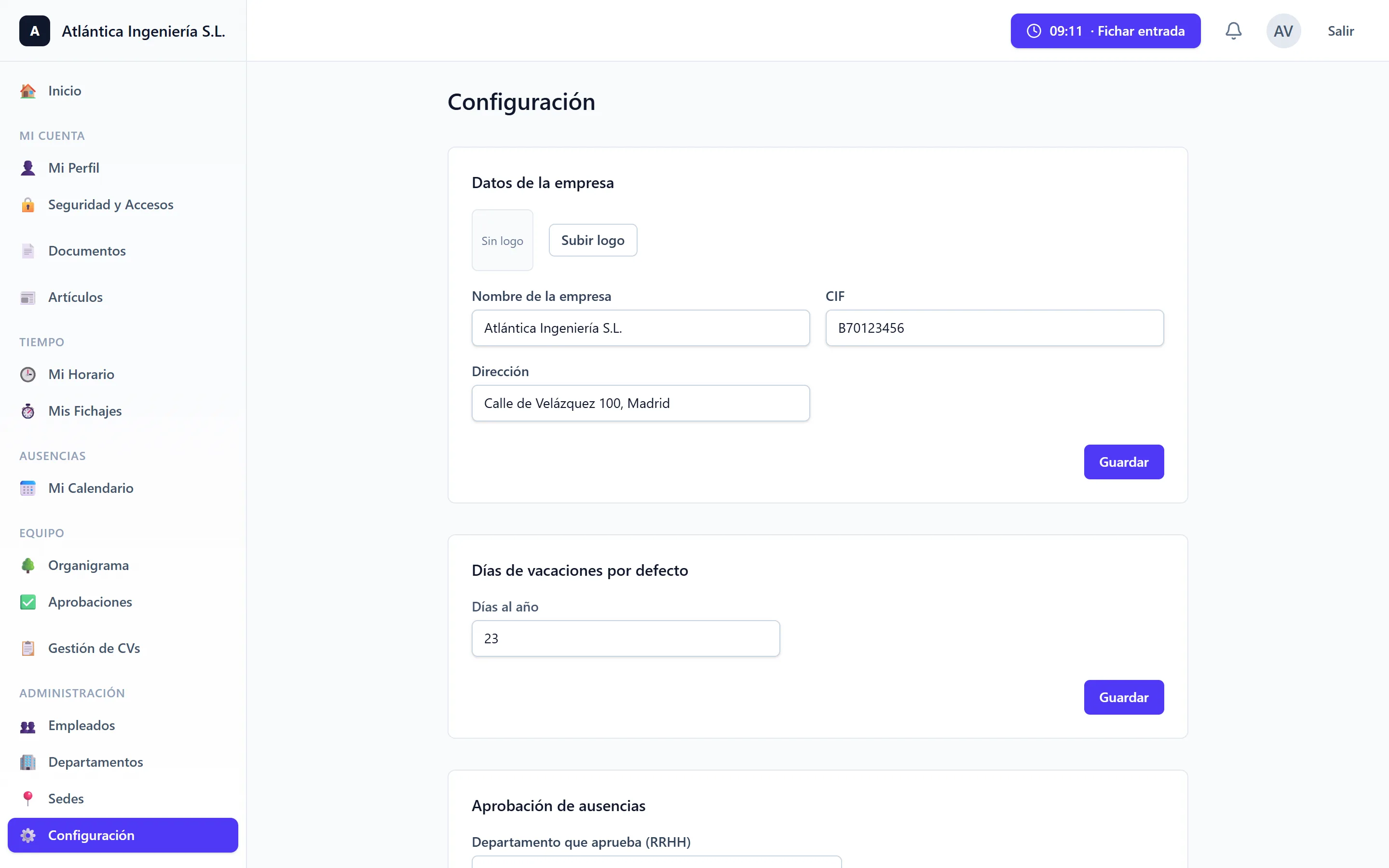
- Datos de la empresa — nombre, CIF, dirección y logo. Es lo que sale en las facturas y en los documentos que genera DutyBeat.
- Días de vacaciones — ya no se escriben aquí: están en las políticas de ausencias, y cada grupo puede tener las suyas.
- Jornadas mal fichadas — a partir de cuántas horas seguidas un tramo deja de ser creíble y se señala. Por defecto 16 horas: deja pasar un turno de noche largo o una guardia, y caza el olvido de fichar la salida, que siempre acaba cruzando un día entero. Un tramo señalado no computa horas hasta que su dueño lo corrige o confirma que fue real (ver Mis Fichajes). Admite entre 8 y 48 horas; si en tu empresa las jornadas largas son lo normal, súbelo aquí en vez de ir confirmándolas una a una.
- Llegar antes de hora — con Que llegar antes de hora no sume encendido, quien ficha antes de que empiece su horario empieza a contar a su hora: entrar a las 7:50 con turno a las 8:00 cuenta desde las 8:00, y lo mismo al volver de comer. La hora a la que fichó se sigue guardando y viendo; solo cambia desde cuándo suma. Salir más tarde cuenta entero, y a quien ese día no tiene horario se le cuenta todo. Empieza a aplicarse al día siguiente, nunca el mismo día, y los días anteriores no se tocan. Si lo apagas, los minutos recortados vuelven a contar, también en los días pasados.
- Coste de personal — las tres cifras con las que, junto al sueldo de cada persona, sale lo que cuesta una hora de trabajo en los proyectos: Seguridad social (%), lo que la empresa paga encima del bruto (en España ronda el 30 %); Horas al año, las que se trabajan de verdad a jornada completa, ya descontadas vacaciones y festivos (suelen ser entre 1.760 y 1.800); y Jornada completa (h/semana), para prorratear a quien no la haga entera. Se tocan una vez, y el día que cambien las cotizaciones se cambian aquí y no en cada ficha. Solo aparece si tu empresa usa Proyectos y tienes el permiso de editar los costes de personal.
- Canales de notificación — el aviso por email de solicitudes, aprobaciones y novedades. Si lo desactivas, nadie de la empresa recibe esos correos (las notificaciones siguen apareciendo dentro de la app). No afecta a correos como el de recuperar contraseña.
- Cambios de turno — si tu empresa tiene Turnos, permite que los compañeros se pidan cambios de día entre ellos. Viene apagado; si lo apagas, las solicitudes abiertas se anulan (ver Cambios de turno entre compañeros).
Fichaje y dispositivos
Aquí se empareja la tablet del local y se dan los PIN a la gente nueva.
- Métodos de fichaje — activar la Tablet con PIN, para equipos sin ordenador o móvil propio, y opcionalmente la foto de la cámara al fichar (desactivada por defecto). Ver Kiosko en tablet.
- Dónde se puede fichar — con Solo en la tablet, nadie ficha desde la app ni desde el móvil: la única forma de marcar es la tablet del centro de trabajo, y a la plantilla le desaparece el botón de fichar. Ojo: quien no tenga PIN no puede fichar.
- Tablets de fichaje — emparejar y retirar las tablets que hacen de kiosko.
- PIN del kiosko — generar el PIN con el que cada persona ficha en la tablet. También se puede hacer desde la ficha de la persona, con el botón Generar PIN, sin salir del alta.
Lo puede llevar alguien que no sea administrador, por ejemplo quien da de alta a la gente de un local, con el permiso «Fichaje: tabletas, métodos y PIN». Con un límite: el PIN de un administrador solo lo genera otro administrador.
Usuarios y acceso
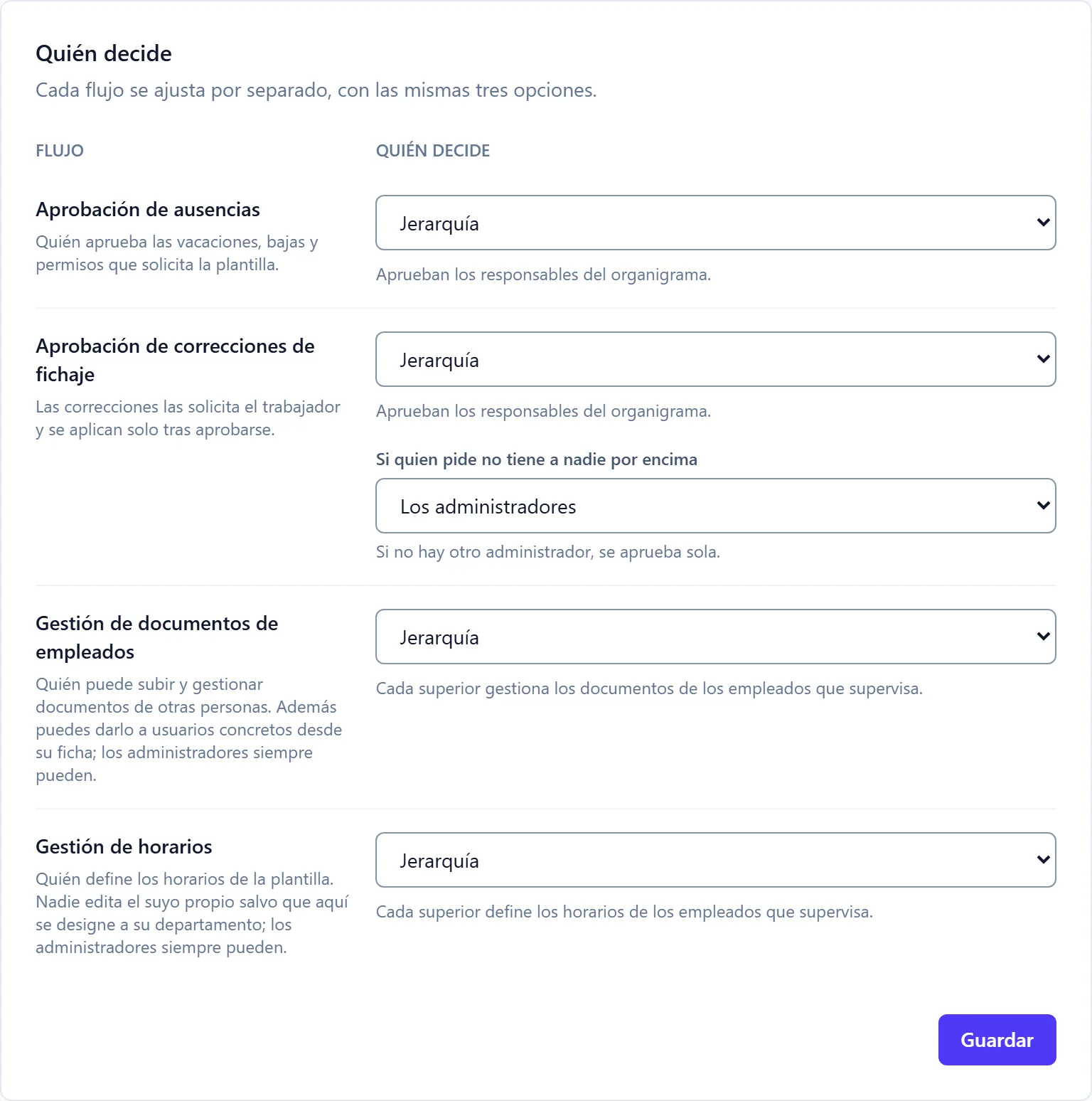
- Quién decide — quién aprueba las ausencias, quién aprueba las correcciones de fichaje, quién gestiona los documentos de la plantilla y quién define los horarios (ver abajo).
- Permisos por departamento — la matriz que define qué puede ver y editar cada departamento. Tiene su propia página: Permisos.
Esta pestaña reparte poder, así que solo la cambia un administrador. Quien tiene «Ajustes de empresa» la ve en solo lectura, con el nombre de los administradores a quienes pedir un cambio.
Catálogos de tiempo
Los catálogos con los que se clasifica el tiempo que no se trabaja, cada uno en su propia solapa dentro de la pestaña:
- Ausencias — los tipos de ausencia que tu plantilla puede solicitar (vacaciones, bajas, permisos…).
- Políticas de ausencias — los días de vacaciones y la forma de contar de cada grupo de personas.
- Pausas — los tipos de pausa del fichaje y si descuentan de la jornada.
Ves solo los catálogos que te correspondan: dependen de lo que tengas contratado y de tus permisos. Los proyectos a los que se imputan horas tienen su propia sección en el menú.
Cumplimiento
Lo que se atiende caso por caso para cumplir con la ley, cada bandeja en su propia solapa:
- Peticiones de datos — quién ha pedido una copia de sus datos y en qué plazo hay que entregársela. Ver peticiones de datos.
- Acceso de Inspección — los enlaces con los que la Inspección de Trabajo consulta el registro sin entrar en la app.
- Supresiones — el historial de lo que se ha borrado a petición de alguien.
Integraciones
La API de DutyBeat y sus claves de acceso, con la referencia de cada método. Solo administradores: una clave actúa en nombre de una persona.
Quién decide: los tres modos
Una sola tabla con cuatro filas —ausencias, correcciones de fichaje, documentos y horarios— y las mismas tres opciones en cada una:
- Jerarquía — decide el departamento supervisor, según el organigrama. Es el modo por defecto.
- RRHH único — un único departamento de RRHH decide en toda la empresa, sea cual sea la sede. Eliges qué departamento hace de RRHH.
- RRHH por sede — cada sede tiene su propio departamento de RRHH, que decide solo sobre los empleados de esa sede. Al elegir este modo, se te pide asignar un departamento de RRHH a cada sede; si dejas alguna sin asignar, no se guarda.
Las cuatro filas son independientes: puedes tener, por ejemplo, las ausencias por jerarquía, las correcciones por un RRHH por sede y los documentos en un RRHH único.
La fila de correcciones de fichaje tiene un ajuste más: «Si quien pide no tiene a nadie por encima». Es el caso de quien está arriba del todo del organigrama (la dirección, el dueño del negocio), de quien no tiene departamento o de quien trabaja en una sede sin RRHH asignado:
- Los administradores — la corrección llega a los administradores de la empresa, y cualquiera de ellos puede decidirla. Nunca quien la pide. Es la opción de serie. Si quien pide es el único administrador, no queda nadie más a quien pasársela y se aprueba sola.
- Se aprueba sola — el fichaje se corrige al momento, sin que nadie lo revise.
Una corrección que se aprueba sola queda registrada como «Aprobación automática», en el histórico de aprobaciones y en el registro de jornada que se entrega a la Inspección. Las ausencias y el teletrabajo de quien no tiene a nadie por encima se aprueban solos siempre, sin este ajuste.
En la fila de horarios hay un matiz que conviene tener presente: con Jerarquía nadie edita su propio horario, ni siquiera un responsable —se lo cambia su superior—, porque el horario es la referencia con la que se miden los fichajes. Con RRHH (único o por sede), los miembros de ese departamento sí gestionan el suyo.
Cómo guardar
Cada bloque se guarda por separado: ajusta lo que necesites y pulsa Guardar en ese bloque. En Quién decide, el botón guarda las cuatro filas de una vez. Los cambios afectan a toda la empresa, así que revisa antes de confirmar.
La matriz de permisos solo muestra las secciones de los módulos que tienes contratados: si activas un módulo más adelante, sus permisos aparecen tal y como estaban.