Cubrir a quien falta
Cuando alguien tiene turno el día de sus vacaciones o de una baja: quién puede cubrirlo, cómo se elige y qué recibe quien cubre.
Módulo Turnos. El botón «Cambio» es del módulo Turnos.
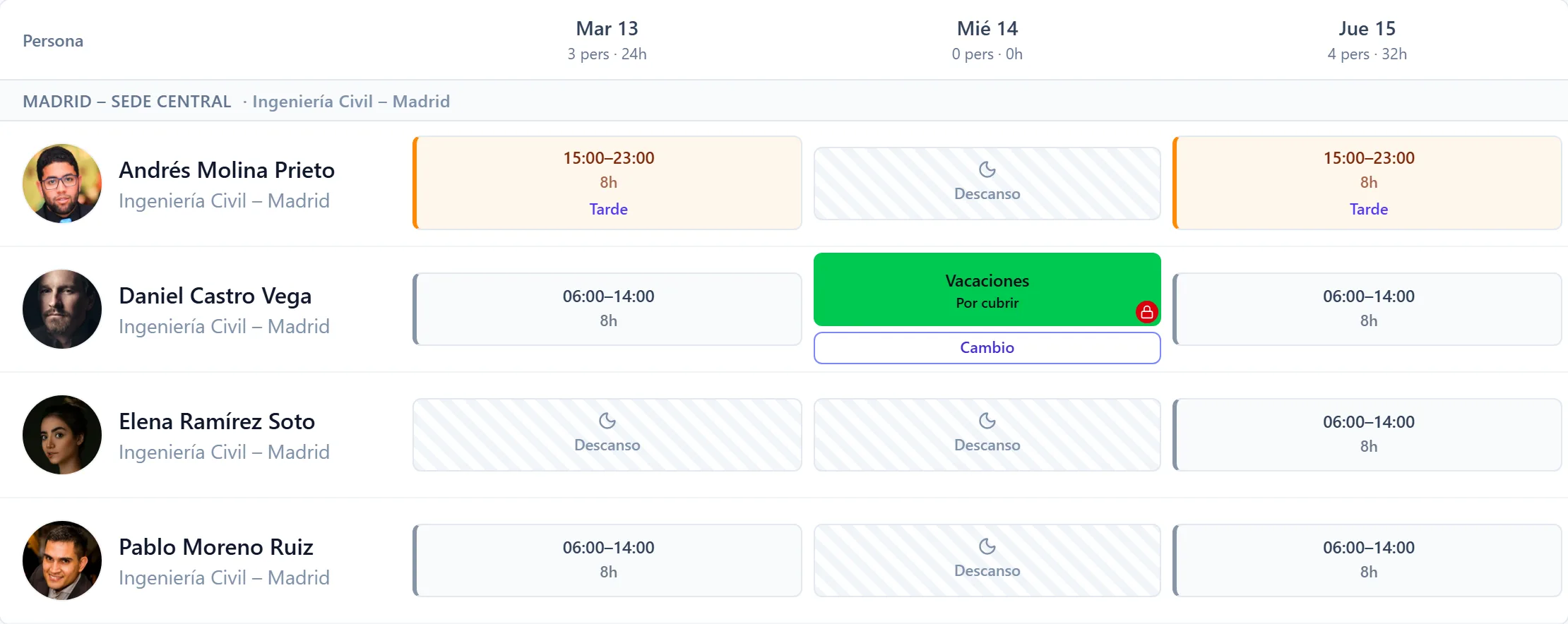
Cuando alguien tiene turno el mismo día que unas vacaciones, una baja o cualquier otra ausencia de día entero, ese día se marca con un candado rojo y la semana no se puede publicar hasta decidir quién hace ese turno. La aplicación te ayuda a elegir y se encarga del resto: avisa a los dos y le devuelve el día libre a quien cubre.
Cómo llega el candado
- Pones un turno sobre una ausencia: el editor te avisa antes de guardar, y el día queda con el candado.
- La ausencia llega después de publicar: ese día pasa a Por cubrir (o Sin decidir, mientras la ausencia está pendiente), con el candado, y a quien gestiona el horario de esa persona le llega el aviso «Ausencia sobre un turno publicado».
- Si la ausencia se rechaza o se cancela antes de resolverlo, el día vuelve a estar como estaba.
Una ausencia de unas horas (el médico de 10 a 12) no bloquea: si el turno la pisa, solo sale un aviso en la casilla.
Si la ausencia está pendiente de aprobar
Primero hay que aprobarla o denegarla: no tiene sentido buscar a nadie para unas vacaciones que quizá no se den. El aviso del candado te dice quién tiene que aprobarla y, si eres tú, debajo del día sale Aprobarla, que te lleva directamente. Si se deniega, el candado se va solo y el turno se queda como estaba.
Si la ausencia está aprobada: el botón «Cambio»
Paso 1 · Pulsa «Cambio»
Debajo del día sale el botón Cambio.
Paso 2 · Elige quién lo cubre
Se abre una lista con quién puede hacer ese turno.
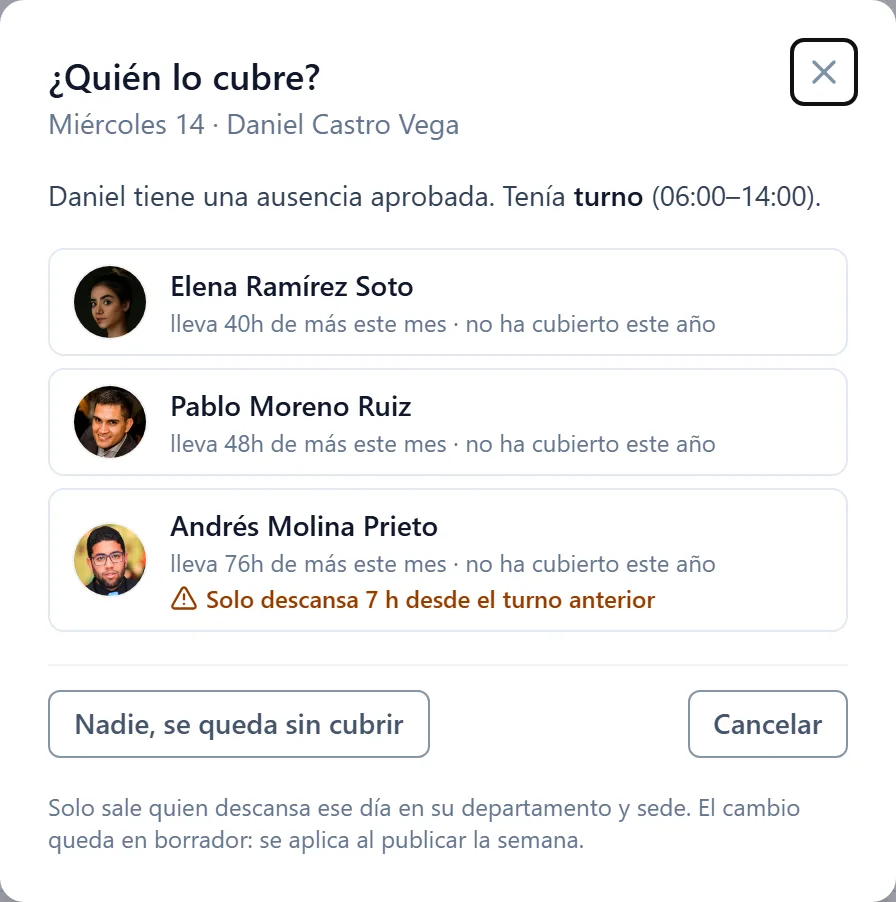
Quién sale: compañeros de su mismo departamento y sede, cuyo horario gestionas, que ese día descansan: sin turno, sin ninguna ausencia y con el día ya decidido.
En qué orden, para que elegir sea fácil y justo:
- Arriba, a quien más horas le faltan este mes según su contrato. Así el trabajo extra se reparte y no le toca siempre al mismo.
- Después, quien no tiene horas de contrato, empezando por quien menos ha trabajado este mes.
- Al final, con un aviso naranja, quien descansaría menos de 12 horas entre un turno y otro. Se le puede elegir igual.
Al lado de cada nombre ves cuántas veces ha cubierto este año.
Pulsa en la persona y listo. Si nadie puede, pulsa Nadie, se queda sin cubrir: el día se queda sin esa persona y el candado desaparece.
Si la ausencia dura varios días, después de cada uno te ofrece Siguiente día de la ausencia. Se va día a día porque quien cubre un día puede no poder el siguiente.
Paso 3 · Revisa y publica
El cambio queda sin publicar, como cualquier otro. En el día de quien falta pone «Lo cubre Elena» y en el de quien cubre, «Cubre a Daniel».
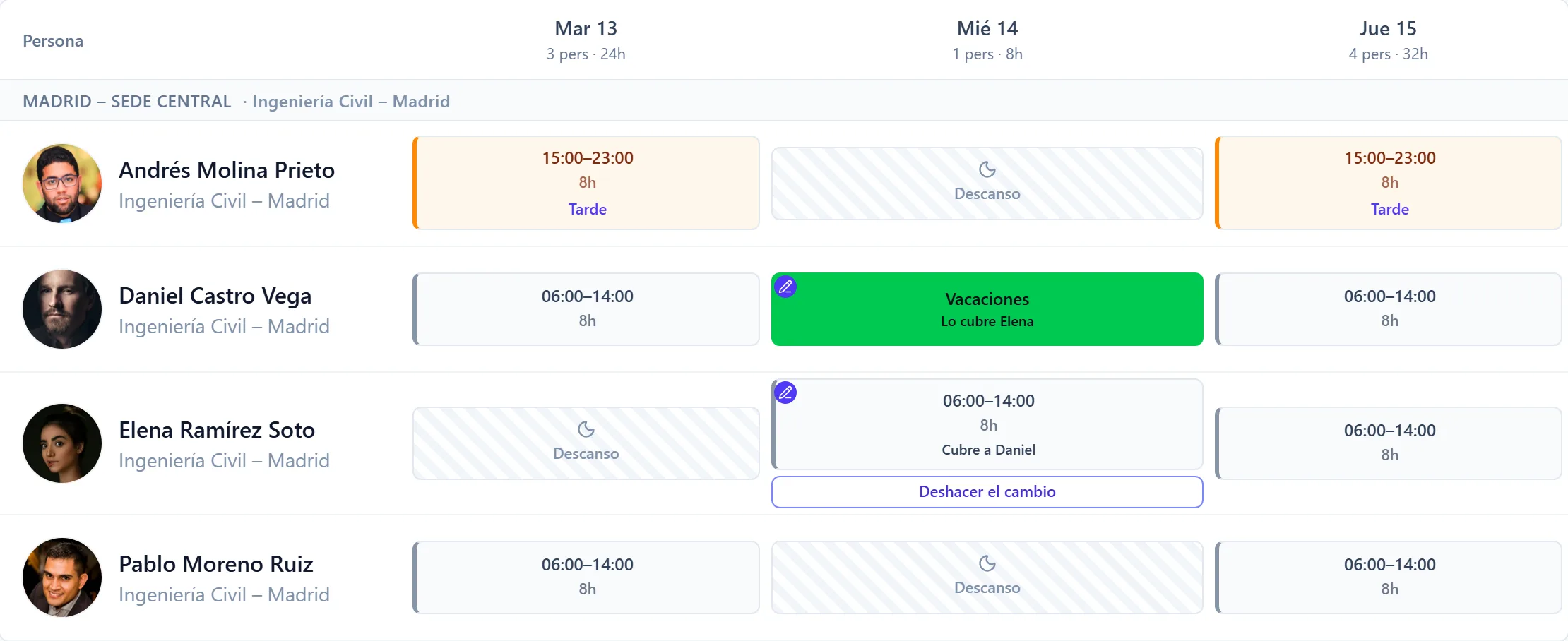
Cuando publiques la semana, a los dos les llega el aviso de que su horario ha cambiado.
Así lo hace Marta. Daniel se va de boda el miércoles. Marta aprueba sus vacaciones y en el cuadrante ve el candado. Pulsa Cambio: arriba sale Elena, que ha librado el martes y es a quien más horas le faltan; Andrés sale el último porque cerró el martes a las 23:00. Elige a Elena y publica. Elena se entera en el móvil, y la noche del jueves recibe un día de vacaciones por cubrir.
Si te equivocas
Pulsa Deshacer el cambio, debajo del día de quien cubre. Todo vuelve a como estaba: el turno a quien lo tenía, el descanso a quien iba a cubrirlo, y el candado con su botón «Cambio» para elegir otra vez. Funciona mientras el día no haya pasado. Si ya lo habías publicado, deshacerlo queda pendiente y se aplica al volver a publicar.
Descartar cambios también lo deshace si aún no lo habías publicado.
Si la ausencia se cancela después
Si se aprueba la cancelación de una ausencia que ya estaba cubierta, a quien gestiona el horario le llega el aviso «Ausencia cancelada con el turno cubierto». Tú decides: Deshacer el cambio para que cada uno vuelva a lo suyo, o dejarlo como está.
El día de vacaciones de quien cubre
Quien cubre renuncia a su día libre, así que se le devuelve: la noche siguiente se le suma 1 día de vacaciones, con el motivo «Día por cubrir a Daniel Castro Vega el 23 sep», y le llega un aviso.
Se suma solo si el cambio se publicó, la ausencia sigue aprobada y el turno sigue siendo suyo. Además:
- Si tu empresa usa Fichaje, solo si fichó ese día. Si no fichó, no se suma y te llega un aviso a ti, por si se le olvidó fichar. A quien está marcado «No ficha» no se le pide.
- Las horas de ese día no le cuentan como horas de más al compararlas con sus horas de contrato: ya se le compensan con el día de vacaciones.
Solo cuenta lo hecho con el botón «Cambio». Si quitas el turno a una persona y se lo pones a otra a mano, la aplicación no sabe que es una cobertura: no se suma el día de vacaciones ni cuenta en «ha cubierto».