Kiosko en tablet
Ficha desde una tablet compartida con un PIN de 4 dígitos.
El kiosko convierte una tablet compartida en un punto de fichaje: los empleados fichan con su PIN de 4 dígitos, sin iniciar sesión. Es ideal para una recepción, un taller o una entrada común.
Vincular una tablet (administrador)
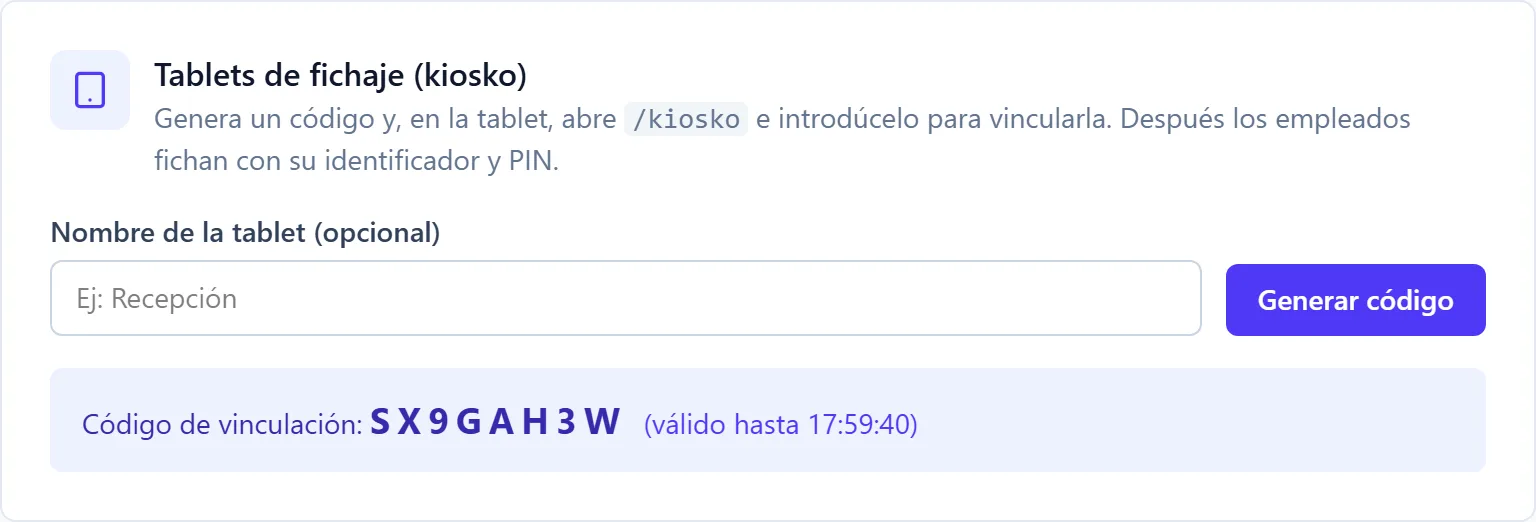
- En Administración → Configuración, ve a Tablets de fichaje (kiosko).
- (Opcional) Escribe un nombre para la tablet (por ejemplo, Recepción).
- Pulsa Generar código. Aparecerá un código de vinculación válido durante unos minutos.
- En la tablet, abre la dirección /kiosko e introduce ese código. La tablet queda vinculada.
La tablet guarda una credencial propia, así que solo hay que vincularla una vez. En la misma sección puedes ver las tablets vinculadas y desvincular cualquiera cuando quieras (por ejemplo, si se pierde o se sustituye).
Ojo al teclear el código: tras varios códigos incorrectos seguidos, esa red queda bloqueada un rato para vincular (es la protección contra quien intente adivinar el código). Si te pasa, genera un código nuevo y espera unos minutos. Fichar desde las tablets ya vinculadas no se ve afectado.
Repartir los PIN (administrador)
En Configuración → PIN del kiosko (solo administradores) tienes la lista de la plantilla y quién tiene PIN. Desde ahí puedes:
- Generar el PIN de una persona, por ejemplo cuando alguien lo pierde.
- Generar el PIN de toda la plantilla de una vez, que es lo que se hace la primera vez.
El PIN se muestra una sola vez: no se guarda en ningún sitio donde pueda consultarse después. Por eso la pantalla ofrece descargar la lista para imprimirla y repartirla. Si se pierde, no se recupera: se genera otro.
Al generar los PIN de toda la plantilla, los anteriores dejan de funcionar en ese mismo momento. Hazlo cuando puedas repartir los nuevos, mejor fuera del horario de fichaje.
Fichar desde la tablet (empleado)
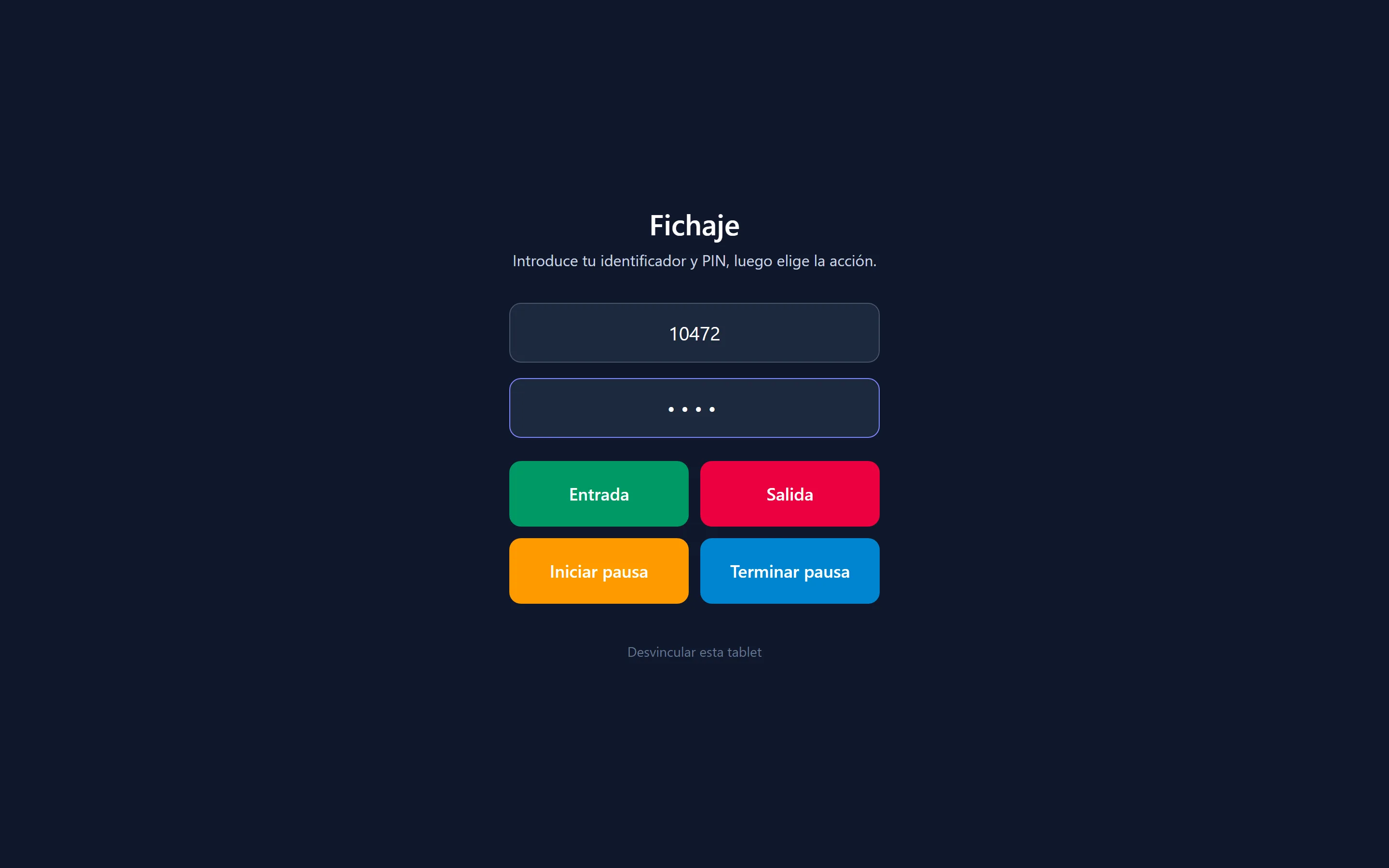
- Teclea tu PIN. Con el cuarto dígito, la tablet te reconoce sola.
- Verás tu foto y tu nombre, para que quede claro a quién se va a fichar, y solo las acciones
que puedes hacer según tu estado:
- Si no has entrado → Entrada.
- Si estás trabajando → Descansar o Finalizar.
- Si estás en pausa → Reanudar.
- Pulsa la acción. Reconocerte no ficha nada: el fichaje se registra al pulsar el botón, y así un PIN mal tecleado no ficha a otra persona.
Si no eres tú quien aparece en la pantalla, pulsa No soy yo y avisa a un responsable.
Elegir proyecto desde la tablet
Con el módulo de Proyectos activo, la tablet te pregunta en qué vas a trabajar:
- Al fichar la entrada y al reanudar tras una pausa — que es justo cuando se suele cambiar de tarea.
- En cualquier momento de la jornada, con Cambiar de proyecto. Eso no ficha nada: solo cambia a qué se imputa tu tiempo a partir de ese instante.
Primero aparecen tus últimos proyectos, para elegir de un toque. Si buscas otro, pulsa el buscador y usa el teclado en pantalla: filtra por nombre y por código. Siempre puedes corregirlo después desde Mis Fichajes.
Tu PIN
Cada persona tiene un PIN distinto dentro de la empresa, y lo genera el sistema, no lo eliges tú. Puedes pedir uno nuevo cuando quieras en Seguridad y accesos → Código PIN, hasta tres veces al día. Al generarlo, el anterior deja de funcionar al instante.
Seguridad: tras varios intentos fallidos con el mismo PIN, ese PIN se bloquea un rato. Si alguien se dedica a probar números al azar, la tablet lo frena sola durante unos segundos sin dejar de funcionar para el resto.
Foto al fichar (opcional)
Una empresa puede activar que la tablet haga una foto con su cámara en cada marca, para evitar que unos fichen por otros. Viene desactivado; se enciende en Configuración → Métodos de fichaje.
Si está activo:
- La pantalla del PIN lo dice: «Al fichar se tomará una foto».
- La foto no retrasa el fichaje: se registra la marca y la foto se envía por detrás.
- Las fotos se borran solas al cabo de los días que fije la empresa, como máximo 30. El fichaje en sí se conserva 4 años, como manda la ley: son dos plazos distintos.
- Nunca se comparan caras entre sí; solo se guarda la imagen.
Antes de activarlo hay que informar a la plantilla y a su representación legal. Es una medida de control sobre las personas trabajadoras y esa información es obligatoria.
Enterarte de cada fichaje hecho con tu PIN
En Seguridad y accesos → Notificaciones hay un aviso llamado «Cada fichaje hecho en la tablet con mi PIN». Viene apagado, porque para la mayoría serían varios avisos al día. Actívalo si sospechas que alguien está fichando con tu PIN: recibirás cada marca y podrás detectarlo.