Informes
Horas y absentismo del mes, actividad del equipo, intentos de fichaje bloqueados y la descarga del registro de jornada.
En Administración → Informes tienes la foto mensual de la empresa: horas esperadas frente a registradas, balance y días de ausencia, agrupado por sede, por departamento y por empleado. Está pensado para el cierre de mes y para enviar el resumen a la gestoría.
Si supervisas a alguien, la pantalla tiene además dos pestañas más: Última actividad e (solo para administradores) Intentos bloqueados, junto con la descarga del registro de jornada. Antes vivían en Jornada del equipo, una pantalla que se retiró porque su tabla de fichajes repetía este mismo resumen.
Qué muestra
Eliges el mes (flechas o botón Este mes) y, si quieres, filtras por sede o por departamento concretos. La página muestra:
- Tarjetas de resumen: horas esperadas, horas registradas, balance total y días de ausencia del conjunto filtrado.
- Tabla por sede: los mismos totales agregados por sede (sumando todos sus departamentos).
- Tabla por departamento: empleados, horas, barra de cobertura (registradas sobre esperadas), balance, días de ausencia y tasa de absentismo.
- Tabla por empleado: las mismas columnas, una fila por persona, con su sede y departamento. Al pasar el ratón por la celda de ausencias se ve el desglose por tipo.
Qué columnas ves según lo que tengas contratado
El informe es común, pero sus columnas las aportan los módulos:
- Fichaje pone las horas esperadas, las registradas, la cobertura y el balance.
- Ausencias pone los días de ausencia, el desglose por tipo y la tasa de absentismo.
Si solo tienes uno de los dos, las columnas del otro no aparecen —ni en pantalla ni en el CSV—, en vez de salir a cero: un cero significaría “nadie faltó”, que es otra cosa. Los días laborables salen del horario, que va incluido en todos los casos, así que se muestran siempre.
Cómo se calcula cada columna
- Horas esperadas: la suma de los tramos de trabajo del horario de cada persona en los días ya transcurridos del mes (festivos y días anteriores a su fecha de inicio no cuentan). Las ausencias por horas aprobadas descuentan de las esperadas.
- Horas registradas: el tiempo fichado, descontando pausas.
- Balance: registradas menos esperadas. El color del distintivo lo resume: verde (en positivo), naranja (déficit leve) o rojo.
- Días de ausencia: días de ausencias aprobadas de día completo dentro del mes. Si una ausencia cruza de un mes a otro, solo cuentan los días que caen dentro del mes consultado. Cada tipo respeta su modo de cómputo (días laborables o naturales). Las ausencias por horas no cuentan como día.
- Tasa de absentismo: días perdidos por ausencias que no son vacaciones, divididos entre los días laborables del mes. Las vacaciones son descanso planificado, no absentismo, por eso quedan fuera del cálculo (aunque sí aparecen en los días de ausencia).
Export para la gestoría
El botón Descargar CSV genera informe_rrhh_AAAA-MM.csv con una fila por empleado (con su sede y
departamento), subtotales por departamento y el total de la empresa: días laborables, horas en decimal
(formato español, con coma), días por cada tipo de ausencia y tasa de absentismo. Se abre directamente
en Excel. Lleva las mismas columnas que la pantalla: las del módulo que no tengas no salen.
Descargar el registro de jornada
Junto al CSV mensual están las dos descargas del registro de fichajes, para responder a la representación legal o exhibir el registro durante una visita de la Inspección:
- Exportar empleado — el registro de una persona en CSV, PDF o JSON.
- Exportar equipo — todo tu equipo de una vez: un CSV combinado, un ZIP con un PDF por persona, o un JSON único. Eliges el periodo (esta semana, este mes o un rango).
Es el mismo cálculo que ve el trabajador en sus fichajes, así que el registro del empleador es idéntico al del empleado, e incluye la traza de auditoría de las correcciones aprobadas. Para entregar el registro en remoto a un requerimiento por escrito, usa el acceso para la Inspección.
Última actividad
Muestra, en orden cronológico, lo último que han hecho las personas que supervisas: fichajes, solicitudes de ausencia, correcciones, documentos, gastos, sugerencias… Puedes filtrar por usuario, tipo de acción y fechas. Un administrador ve la de toda la empresa.
Privacidad: no se muestran acciones personales (cambio de contraseña, PIN, doble factor, edición del perfil o preferencias de avisos): solo actividad laboral relevante para la supervisión.
Intentos bloqueados
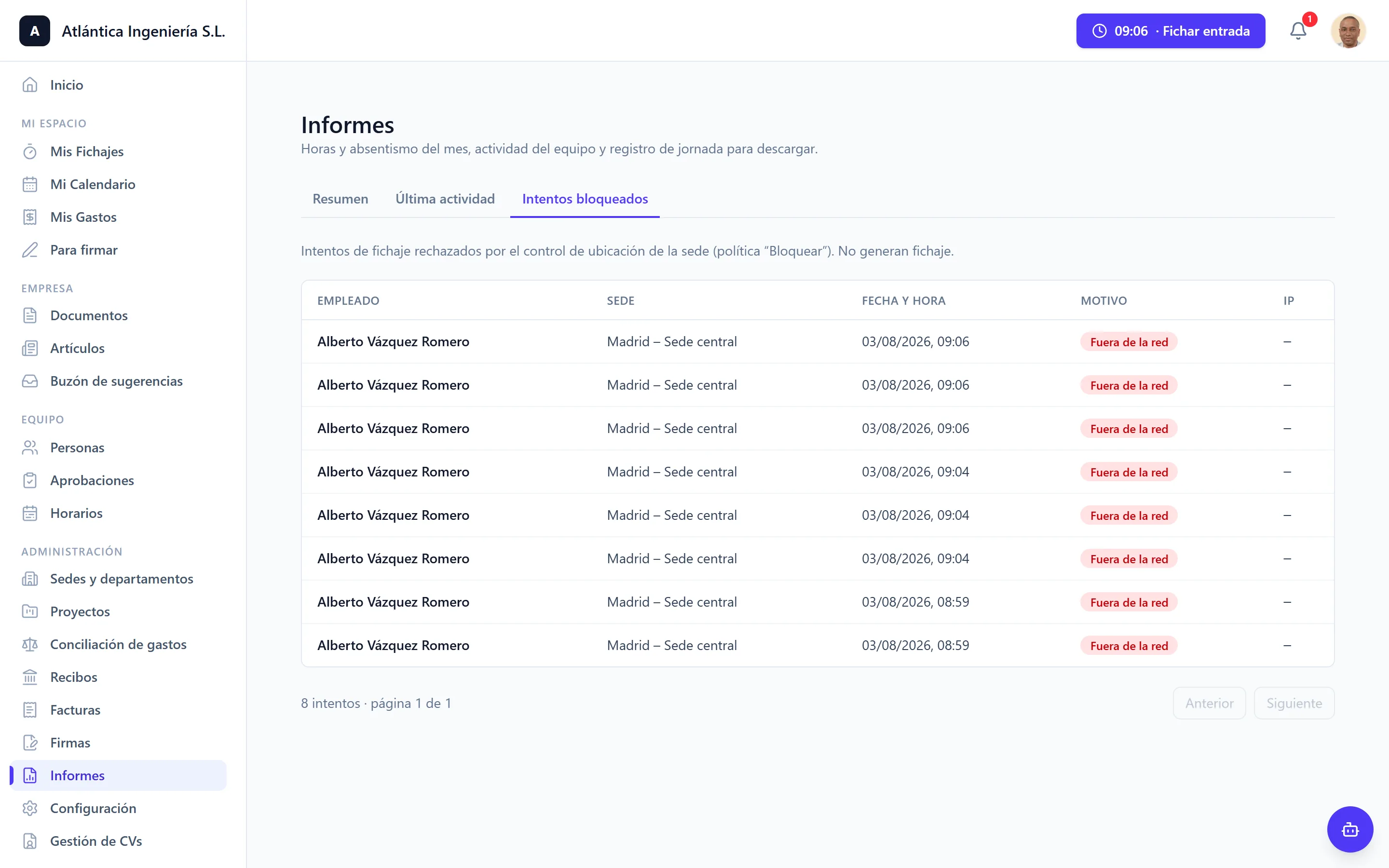
Si alguna sede tiene activo el control de fichaje por ubicación con la política Bloquear, aquí se listan los intentos rechazados —que no generan fichaje—: quién lo intentó, en qué sede, cuándo y desde qué IP. Solo para administradores.
Quién puede verlo
El apartado aparece si tienes Fichaje o Ausencias (con ninguno de los dos no habría nada que contar) y se gatea con el permiso Informes (solo lectura). Los administradores lo ven siempre; para el resto se concede por departamento en Configuración → Permisos o individualmente en la ficha del empleado (Permisos extra). Quien tiene el permiso ve los datos de toda la empresa.
Las pestañas Última actividad e Intentos bloqueados y las descargas del registro exigen, además, supervisar a alguien o tener departamentos asignados: sin eso no aparecen.
Asignar departamentos a un responsable (administrador)
Para que alguien que no supervisa por jerarquía pueda ver la jornada de ciertos departamentos (por ejemplo, un delegado de la representación legal o RRHH):
- Abre la ficha de esa persona en Personas.
- En Jornada del equipo · departamentos visibles, marca los departamentos cuya jornada podrá ver y exportar.
- Guarda.