Horarios
El cuadrante semanal de la plantilla: horarios, ciclos rotativos, copiar horarios y turnos con nombre.
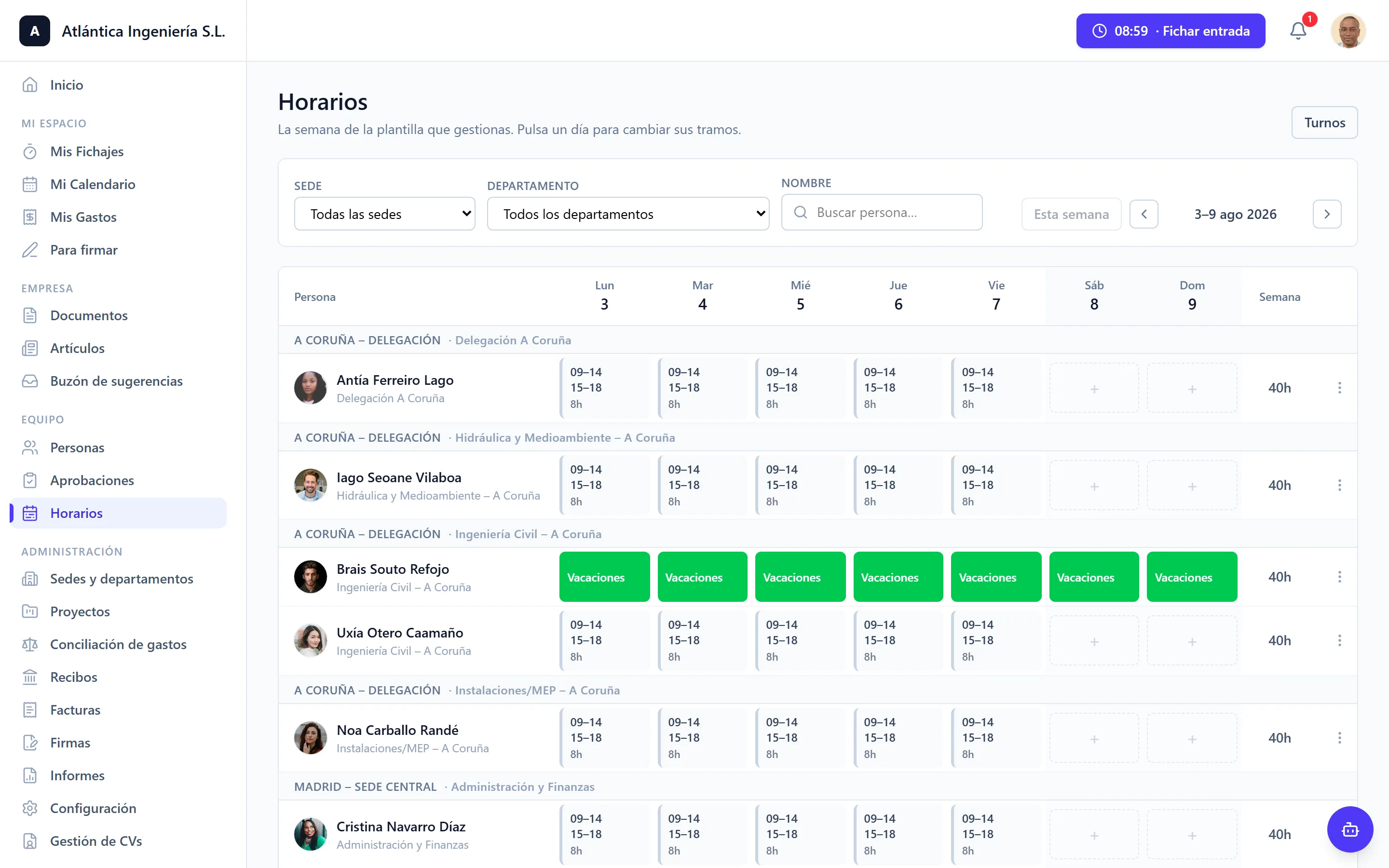
En Equipo → Horarios tienes el cuadrante: una fila por persona, siete columnas de lunes a domingo, y en cada celda los tramos que le tocan ese día. Es donde se define el horario de la plantilla, no solo donde se consulta.
Por qué el horario no lo edita cada uno
El horario es la referencia contra la que se miden los retrasos, las horas extra y el saldo semanal. Por eso nadie edita el suyo propio: lo define quien la empresa haya designado en Configuración → Quién decide → Gestión de horarios, con las mismas tres opciones que el resto de flujos:
- Jerarquía — cada responsable define los horarios de las personas que supervisa en el organigrama. Ni siquiera él mismo puede tocar el suyo: se lo cambia su superior.
- RRHH único — un departamento de Recursos Humanos define los de toda la plantilla, el suyo incluido.
- RRHH por sede — un departamento por sede, cada uno para la gente de su sede.
Los administradores siempre pueden, como en el resto del producto. Si no gestionas el horario de nadie, el apartado no aparece en tu menú; el tuyo lo consultas en Mi Horario (menú de tu avatar), que es solo lectura para todos: cambiar un horario, incluido el propio, se hace únicamente desde aquí.
En modo Jerarquía puedes alternar entre Directos (solo tus subordinados inmediatos) y Toda la cadena (todo tu subárbol del organigrama).
Leer el cuadrante
Cada celda muestra los tramos de trabajo del día y el total de horas, ya descontado el descanso. Las
celdas de horario van en tono neutro: el color se reserva para los turnos y las
ausencias, para que un color siempre signifique algo concreto. Un día rayado con un + es no
laborable. Sobre el horario se pintan además:
- Las ausencias (vacaciones, bajas, permisos) con el color de su tipo; a rayas si aún están pendientes de aprobar y en sólido si ya están aprobadas.
- Los festivos de la sede de esa persona, salvo que trabaje festivos.
Una ausencia tapa al festivo cuando coinciden: es lo que de verdad explica por qué esa persona no está. Ni ausencias ni festivos se editan aquí — cada uno tiene su propio flujo.
Junto al nombre de quien lleva un ciclo rotativo aparece una etiqueta «Sem X/N» que te dice en qué semana del ciclo estás viendo; cambia al moverte de semana.
Filtrar y ordenar
La lista va siempre ordenada por sede › departamento › nombre, con una banda de separación por grupo, y se puede filtrar por esos tres criterios a la vez: sede, departamento y nombre. Con las flechas de la cabecera te mueves de semana.
En el móvil los siete días no caben junto al nombre, así que el cuadrante se ve un día a la vez: eliges el día en la fila de arriba (L M X J V S D) y debajo tienes a cada persona con sus tramos de ese día y su total de la semana. Se edita igual, pulsando el tramo.
Cambiar el horario de alguien
- Pulsa el día que quieras cambiar en la fila de esa persona. Los días ya pasados son historial: se ven, pero no se tocan.
- Añade, quita o ajusta tramos (Trabajo o Descanso). Los tramos no pueden solaparse, pero sí dejar huecos: así se hace una jornada partida.
- También puedes marcar el día como no laborable o aplicar los mismos tramos a los siete días.
- Vigente desde viene puesto al día que pulsaste; ajústalo si quieres que aplique antes y guarda.
Los cambios no reescriben el pasado. Cada cambio crea una versión del horario con su fecha de vigencia: las semanas ya fichadas conservan el horario con el que se ficharon, que es lo que hace que el registro siga siendo defendible ante una inspección.
Dentro del editor, además de guardar un día, puedes aplicar esos tramos a toda la semana de una vez: se rellenan los siete días desde el lunes de la semana visible.
Operaciones de conjunto
En el menú de tres puntos de cada fila tienes dos atajos para no repetir trabajo:
- Copiar horario a… — coge el horario de esa persona y lo aplica a otras personas (las eliges con casillas) o a un departamento entero, desde la fecha que indiques.
- Ciclo rotativo… — convierte su horario en un ciclo de N semanas (2, 3… hasta 8) que se van alternando. La semana 1 se queda con su horario actual y el resto nacen vacías: para rellenarlas, navega a la semana siguiente (la etiqueta «Sem 2/2» te dice en cuál estás) y edítala.
Turnos
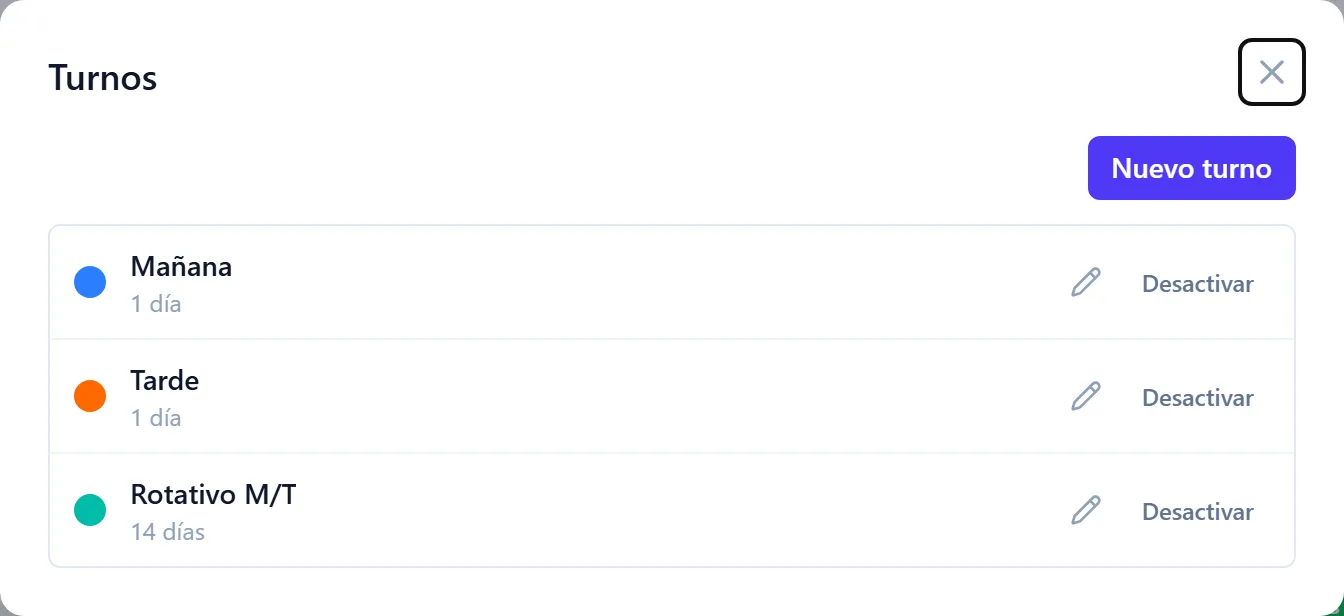
Un turno es un patrón con nombre y color que defines una vez y asignas a quien quieras, en lugar de teclear los tramos cada vez. Un turno puede ser de un día («Mañana 09–18»), de varios, o de semanas enteras (un patrón de 14 días monta un ciclo de 2 semanas).
Crear y editar turnos. Pulsa Turnos (arriba a la derecha del cuadrante): ahí ves el catálogo y puedes crear uno nuevo con su nombre, su color y su patrón de días (añade tramos a cada día, o marca días libres). Un turno que ya no uses se desactiva —no se borra— para conservar el historial de los horarios que generó.
Asignar un turno. Desde el menú de tres puntos de una persona, Asignar turno…: eliges el turno, a quién (personas sueltas o un departamento) y desde qué fecha. El turno pasa a ser su horario y se repite.
Vínculo vivo. Si más adelante editas un turno, el cambio llega solo a todo el que lo lleve, de hoy en adelante (el pasado no se toca).
Tocar un día de alguien que lleva turno. Al pulsar el día, el editor te da dos caminos:
- Solo este día — cambia esa fecha y nada más. El turno queda intacto y el resto de sus días siguen actualizándose cuando el turno cambie. Es lo que quieres para un cambio puntual: cubrir una baja, un día de obra, una guardia suelta.
- Modificar turno — cambia el patrón del turno, así que alcanza a todas las personas que lo llevan, de hoy en adelante. Antes de aplicarlo se te dice a cuántas.
Un día cambiado como excepción se mantiene aunque luego edites el turno: es una decisión que tomaste para esa fecha concreta. Para devolverlo al turno, vuelve a abrirlo y quita la excepción.